






Dodajanje in urejanje urnikov je enostavno! 🗓️
-
Marcel
1. Ustvarimo urnik zaposlenih
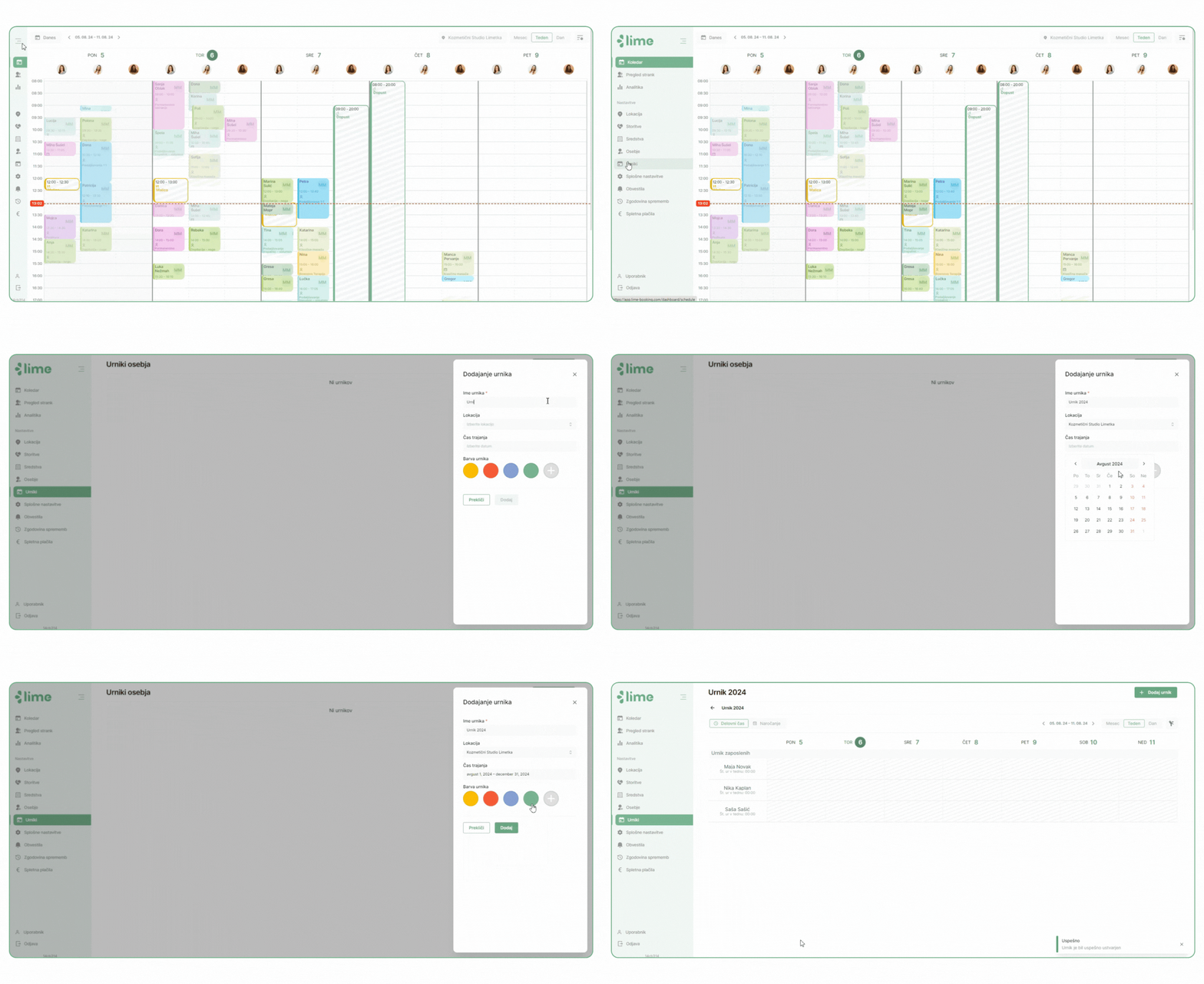
Za kreiranje urnikov kliknemo v levi menijski vrstici na zavihek urniki. Nato kliknemo na gumb “Dodaj urnik” v zgornjem desnem kotu.
- V pojavnem oknu izpolnimo podatke o urniku: ime, lokacijo, barvo in pa čas trajanja od kdaj do kdaj velja.
- S klikom na gumb dodaj se vam nato odpre ustvarjen urnik.
Dodajanje na različne načine je prikazano v naslednjih odstavkih.
2. Dodajanje urnika po dnevih
- Kliknete na izbrani datum za katerega želite ustvariti urnik. Pokaže se vam pojavno okno, kjer vklopite gumb “Delovni dan”. Pod to vpišete kdaj želite začeti in kdaj končati z delovnim dnem.
- Pod razdelkom “Delovni dan” imate možnost “Naročanja”. Če uporabljate spletno naročanje, vpišete od katere do katere ure bi želeli, da se vam stranke naročajo. Če tega ne vklopite, se vam stranke na termin ne bodo mogle naročiti preko spleta. Čas naročanja strank preko spleta imate tudi možnost prilagajati.
- Vklopite lahko tudi ponavljanje, ki vam poda možnost, kolikokrat se ta urnik ponovi. Ponavlja se lahko tedensko, vsak 2. teden ali pa na specifične datume.
- Na koncu urejanja urnik shranite.
3. Dodajanje urnika za cel teden
- Prvo kliknete na ime zaposlenega, kjer se vam nato odpre pojavno okno s prikazani dnevi v tednu.
- Na enak način kot pri dodajanju terminov po dnevih dodate tudi urnik za celotni teden (prikaz v GIF-u).
- Opcije s ponavljanji so enake kot pri dodajanju urnika po dnevih.
4. Dodajanje urnika za več zaposlenih hkrati
- Pomaknete se v zgornji desni kot, kjer kliknete na gumb “Dodaj urnik”.
- Pogled se odpre enako kot pri dodajanju urnika za cel teden.
- Zgoraj samo označimo za katere zaposlene želimo dodati urnik.
Ekipa Lime Booking se vam kot vedno zahvaljuje za uporabo in za vaš doprinos pri razvijanju sistema. Še naprej se bomo trudili, da bomo z rednimi posodobitvami in dodajanjem funkcionalnosti izboljševali vaš proces naročanja, upravljanja in obveščanja strank!
Če pri uporabi naletite na kakršnokoli vprašanje, nas brez problema kontaktirajte na info@lime-booking.com ali na tel. št. 040 234 606
Marcel
Druge objave

How to add employee vacations in Lime Booking
Summer is holiday season. Learn how to add employee leave in Lime Booking in just a few clicks and automatically block appointments during their absence.

New feature: Waiting list — cancelled appointments are now filled automatically
New Waiting List feature in Lime Booking: clients join the waiting list for a fully booked appointment, and when a spot opens up, the system notifies them automatically. Fewer empty appointment slots.

UNIKAT: Lecturer Edis Osmanović
Join us for an event with Edis Osmanović — barber, entrepreneur and one of the most influential names in contemporary barbering culture in the Balkans.

Test Lime Booking free!
Online calendar, automatic SMS notifications, online booking and much more – just one click away!